BREAKING NEWS
Tampilkan postingan dengan label Windows. Tampilkan semua postingan

Jumat, 04 Juli 2014

Wow..Tidak Akan Ada Start Screen di Desktop Windows 9!!!


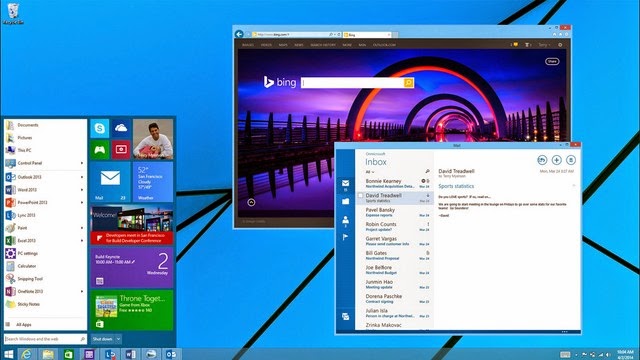
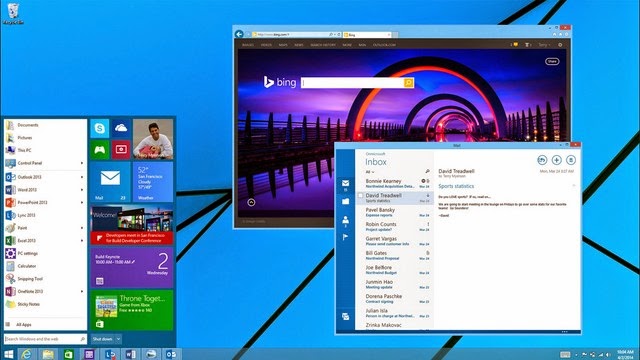
Kemarin kita sudah mengupas tentang bagaimana teknologi dan kecanggihan yang bakal diterapkan di Windows 9. Kini ada satu kabar mengejutkan yang datang dari Paul Thurrott. Thurrott menyatakan bahwa desktop Windows 9 tidak akan dilengkapi lagi dengan Start Screen. Yup, di desktop Windows 9 hanya akan ada Start Menu saja!
Start Menu ini memang tidak seperti Start Menu lama yang ada di Windows 7. Bentuk defaultnya memang mirip, tetapi dia dibuat berdasarkan penggabungan antara Start Screen dan Start Menu lama. Start Menu di Windows 9 bakal bisa diubah ukurannya hingga menjadi lebar dengan fungsi menyerupai Start Screen.
Dengan begitu di dekstop Windows 9, mode Modern UI bakal benar-benar dihilangkan secara total tanpa sisa. Di PC Desktop Windows 9 bakal lebih mirip dengan Windows 7 ketimbang Windows 8. Hanya saja dia bisa menginstall dan menjalankan Modern Apps di dalam desktop.
Bagaimana menurut kamu tentang terobosan Microsoft ini?
sumber : winpoin.com


Seperti Inilah Fitur dan Kecanggihan Windows 9, Lebih Baik atau Lebih Buruk???


Menurut berbagai kabar yang beredar, Windows 9 bakal mengalami perombakan besar dan akan berbeda jauh dari Windows 8.1 saat ini. Seperti yang kita ketahui, di Windows 8.1 ada dua mode yang disertakan yaitu mode Desktop dan mode Modern UI. Di Windows 9 nantinya Microsoft hanya akan menyertakan satu mode utama saja bergantung dari tipe hardware dan device yang kamu miliki.

MODE DESKTOP UNTUK PC/DESKTOP/LAPTOP/TABLET NON-ARM (32 ATAU 64-BIT)

Jika device yang kamu gunakan adalah PC/Desktop/Tablet non-ARM, baik itu 32-bit maupun 64-bit, maka Windows 9 akan otomatis menggunakan Mode Desktop secara default. Mode Modern tidak akan ada didalamnya. Semua Modern Apps bakal bisa diinstall dan digunakan langsung melalui mode Desktop. Setiap Modern Apps bisa dijalankan di desktop dalam mode window, sama seperti software desktop lainnya. Aplikasi tersebut juga bisa kamu pin di taskbar maupun di Start Menu (ya..mode desktop bakal menggunakan Start Menu secara default, meskipun memiliki opsi jika kamu ingin menggunakan Start Screen)

MODE MODERN UNTUK TABLET/ARM DEVICE

Jika device yang kamu gunakan adalah tablet berbasis ARM maupun ARM device lainnya, maka Windows 9 akan otomatis menggunakan Mode Modern saja tanpa dilengkapi dengan Mode Desktop. Kamu hanya bisa menginstall dan menjalankan Modern Apps dari Windows Store tanpa bisa menginstall software yang dibuat untuk desktop.
Seolah menyadari bahwa kebanyakan software bermanfaat saat ini masih tersedia untuk Mode Desktop saja, Microsoft dikabarkan akan menyediakan berbagai aplikasi alternatif di Windows Store yang fungsinya sama seperti software desktop tersebut. Artinya Windows Store bakal dipenuhi dengan aplikasi-aplikasi untuk Modern UI yang bermanfaat.

MODE MODERN DAN MINI DESKTOP UNTUK LAPTOP BERBASIS ARM

Selain tablet berbasis ARM, Microsoft juga menyediakan SKU khusus untuk laptop berbasis ARM (dan Intel Atom). Dengan device seperti ini, maka Windows 9 hanya bisa menginstall dan menjalankan Modern Apps dari Windows Store, tetapi dilengkapi juga Mini Desktop untuk memudahkan pengguna melakukan navigasi melalui mouse dan keyboard.

Kesimpulannya, Windows 9 bakal memiliki mode yang berbeda sesuai dengan jenis, tipe, dan hardware dari device yang kamu gunakan.

sumber : winpoin.com

Rabu, 15 Januari 2014

WOW..TEKNOLOGI DI MARKAS IRON MAN KINI MENJADI NYATA!!!

Wow..Teknologi di Markas Iron Man Kini Menjadi Nyata!
Masih ingat dengan Jarvis? Yup, dia adalah komputer canggih di markas Iron Man. Jarvis memiliki teknologi hologram 3D (holographic) yang membuat Tony Stark bisa berinteraksi dan mengendalikan berbagai hal tanpa perlu menyentuhnya. Teknologi seperti ini sudah sering kita temui di film fiksi teknologi. Tetapi bagaimana jika ternyata hal ini telah menjadi nyata?


Digital Video Enterprises hari ini telah merilis DVE Immersion Room yang membuat teknologi holographic milik Jarvis hadir ke dunia nyata. Dengan memanfaatkan Microsoft Kinect dan Windows 8.1, kamu bisa mengendalikan aplikasi dan berbagai hal lain di komputer tanpa perlu menyentuhnya.
Wow..Teknologi di Markas Iron Man Kini Menjadi Nyata!
Berbagai aplikasi Windows 8.1 termasuk PowerPoint dan Lync bisa ditampilkan melalui hologram dan dikendalikan seperti ketika Tony Stark mengendalikan si Jarvis. Lihat saja bagaimana cara kerja DVE Immersion Room di video berikut ini:

Seperti yang kamu lihat, aplikasi di Windows 8.1 kini bisa dikendalikan melalui hologram yang ditampilkannya. Untuk saat ini tujuan penggunaannya diperuntukkan bagi keperluan presentasi di pemerintahan atau perusahaan besar.


Belum ada pernyataan berapa harga dari DVE Immersion Room ini, tetapi yang pasti untuk saat ini harganya masih sangatlah mahal. Namun seperti sebelum-sebelumnya, teknologi baru akan berkembang dengan pesat dan harganya akan semakin murah. Bukan tidak mungkin jika tidak lama lagi di setiap rumah akan ada Jarvis-jarvis nyata.


Sabtu, 11 Januari 2014

Windows 9,Tampil Cantik?


Merdeka.com - Windows 8.1 telah resmi dirilis beberapa waktu lalu, namun hanya memberikan sedikit perbaikan, yaitu kembalinya tombol Start. Banyak pengguna yang menginginkan perubahan signifikan sebenarnya.

Kini sebuah konsep untuk Windows 9 dirilis untuk mencoba mengobati rasa kekecewaan konsumen dengan berbagai hal yang mungkin akan membawa dampak baik di masa yang akan datang.

Dikutip dari Softpedia (23/11), Microsoft sepertinya akan merilis Windows 9 ini di tahun 2014 mendatang dengan beberapa fitur menarik. Hanya saja perusahaan tersebut hingga kini belum menjelaskan sedikit pun informasi untuk sistem operasi baru itu.

Para desainer yang bekerja untuk Windows 9 saat ini tengah berusaha keras guna mengobati rasa kecewa pada Windows 8 dengan memberikan yang terbaik. Hal-hal yang tidak ada pada Windows 8 nantinya akan ada di Windows 9. Anda akan dapat melihat hadirnya tombol Start di Windows 9.

Di bawah ini adalah foto yang diabadikan terkait konsep Windows 9 di tahun depan. Bagaimana menurut Anda?


sumbe artikel >>> http://www.merdeka.com/teknologi/windows-9-tampil-cantik-di-2014.html
sumber gambar >>> www. google.com

Jamin Soal Upgrade, Microsoft Segera Rilis Windows Phone 8.1

Camera360 hadir di Windows Phone.
Jumat, 10 Januari 2014, 13:01 WIB 

REPUBLIKA.CO.ID, Vesi mutakhir Windows Phone 8.1 memang belum diluncurkan oleh Microsoft, namun rakeasa software itu sudah memberikan lampu hijau bahwa pengguna smartphone Windows Phone 8 akan bisa melakukan upgrade ke Windows Phone 8.1.

Hal ini diungkapkan oleh Direktur Public Relations Windows Phone Greg Sullivan, dalam wawancaranya dengan ComputerWorld, Rabu (08/01/14). Dia mengatakan perusahaan tak akan mengulangi kebijakan yang pernah mereka lakukan kepada para pengguna Windows Phone 7. Seperti diketahui, pada saat peluncuran Windows Phone 8, para pengguna smartphone Windows Phone 7 harus gigit jari, karena tidak bisa memutakhirkan sistem operasinya.

Sullivan mengungkap Windows Phone 7 dan Windows Phone 8 mempunyai perbedaan yang sangat kontras. Dia mengatakan Windows Phone 8 lebih "powerful" ketimbang Windows Phone 7, sekaligus mendukung proses upgrade.

Kekhawatiran mengenai proses upgrade ke Windows Phone 8.1 sempat mencuat di tubuh para developer software Windows Phone. Mereka khawatir kalau-kalau Microsoft tak akan menyediakan opsi upgrade dari Windows Phone 8 ke Windows Phone 8.1.

Windows Phone 8.1 pun kemungkinan bakal diluncurkan oleh Microsoft pada tahun ini. Update tersebut pun bakal dilengkapi dengan beberapa fitur baru. Dan yang paling santer adalah mengenai keberadaan aplikasi voice assistant Cortana yang mempunyai fungsi hampir sama dengan Siri milik Apple.

Tips Dan Trik Windows 8


Disable Lock Screen
Salah satu hal baru yang dapat kita temui pada Windows 8 adalah bagian Lock Screen. Bagian Lock Screen ini akan selalu muncul setiap kali pengguna me-restart komputer, melakukan logout, atau sekedar menguncinya (lock). Mungkin bagi beberapa orang, bagian ini cukuo menarik bagi mereka. Namun, jika Anda merasa hal ini cukup mengganggu, Anda dapat men-dissable fitur Lock Screen ini, meskipun Microsoft tidak menyediakan opsi pengaturan ini secara gamblang.
Anda dapat menemukan opsi pengaturan untuk men-dissable fitur Lock Screen ini dengan mengakses Local Group Policy Editor melalui menu Start Screen dengan mengetikkan "gpedit.msc"
Pada jendela Local Group Policy Editor, yang terletak dibagian Computer Configuration>Adiministrative Templates>Control Panel>Personalization.
Klik ganda pada policy "Do not display the lock screen". Set pengaturan yang terdapat di sana menjadi enabled, kemudian klik OK. Setelah ini, ketika Anda melakukan restart, logout, maupun lock, Anda hanya mendappati layar menu login saja.

Akses Desktop Taanpa Melewati Layar Metro-style di Windows 8
yang paling mencuri perhatian dari layanan antarmuka Sistrm Operasi terbaru Microsoft kali ini adalah desain Metro-nya pada bagian metro-style Start Screen-nya yang muncul setiap kali pengguna login. Untuk dapat mengakses jendela desktop, Anda harus mengklik menu desktoop terlebih dahulu. Dengan trik berikut ini, Anda dapat langsung mengakses jendela desktop tanpa harus melewati bagian metro-Style Start Screen pada Windows 8.
Langkah pertapa yang harus dikerjakan adalah membuat shortcut desktop terlebih dahulu, tapi kali ini kita akan melakukan dengan cara yang sedikit berbeda dari biasanya. melalui aplikasi Notepad, tik baris perintah yang ada dibawah ini.
[Shell]
Command=2
IconFile=Explorer.exe,3
[Taskbar]
Command=ToogleDesktop
Simpan file tersebut dengan ekstensi file .scf . Anda dapat bebas menamai file tersebut dengan nama apa pun, misalnya “Show Desktop.scf”.
Langkah berikutnya adalah membuat shortcut yang sudah kita buat sebelumnya berjalan secara otomatis menggunakan tool Task Scheduler (Schedule Task). Anda dapat menemukan tool ini dengan mudah pada bagian Control Panel
Pada jendela Tools Task Scheduler yang muncul, klik kanan pada jendela utama, kemudian pilih Create New Task. Pada bagian Tab General, beri nama Task tersebut, misalnya Show desktop.
Beralihlah pada bagian Tab Triggres. Buatlah sebuah Trigger baru dengan mengklik tombol New. Pada jendela New Trigger, pilih opsi at Log On pada bagian Begin The Task, kemudian klik OK. Setelah itu, kita beralih lagi pada bagian Tab Actions untuk membuat Action baru, pilih opsi Start A Program pada pilihan pengaturan Action. Gunakan tombol shortcut yang sudah kita byat sebelumntya (misal: ShowDesktop.scf) kemudian klik OK. Tinggal satu langkah lagi dan trik ini siap untuk diuji coba. Pada langkah yang terakhir ini, silahkan beralih ke begian Tab Conditions. Hilangkan centang pada opsi pengaturan “Start the task only if the cinpyter is on ac power” Klik OK dan selanjutnya setiap kali Anda login, Anda akan langsung berapa pada jendela desktop.

Cara memunculkan Start Menu Metro-style dan Tombol Start di Windows 8
Seperti yang sudah kita ketahui, Windows 8 memiliki layar Start Screen yang berbeda dari versi Windows yang sudah ada. Namun kini, anda tidak akan menjumpai tombol Start pada jendela Desktop. Trik kali ini akan mengajarkan Anda cara memunculkan kembali tombol Start tersebut untuk dapat mengakses Metro-

Style Start menu yang baru.
Trik ini cukup mudha dilakukan. Yang perlu Anda lakukan adalah mendownload sebuah file aplikasi bernama Start8 dapat diperoleh secara Cuma-Cuma dengan mengunjungi link http://www.stardock.com/products/start8/. Anda mungkin harus menyertakan alamat e-mail untuk mendapatkan link download file aplikasi tersebut. Setelah e–mail Anda telah diproses dan proses download selesai dilakukan, langkah yang tersisa adalah menginstalasi aplikasi tersebut semudah Next, Next. Finish, and TARAAA!!! Now u will get ur new Start Button with new Metro Style Start Menu.

Booting ke Dalam Menu Safe Mode
Salah satu hal teknis yang sering dilakukan ketika melakukan troubleshooting pada sebuah PC atau notebook adalah dengan masuk ke mode Windows safe Mode. Pada Windows-Windows sebelumnya, untuk dapat melakukannya, kita cukup menekan tombol F8 ketika proses booting up berjalan. Namun, pada Windows 8 yang ada saat ini, terdapat sedikit perbedaan. Ikutilah langkah-;angkah berikut ini untuk bisaa mengakses mode Windows Safe Mode di Windows.
Trik untuk melakukannya adalah dengan melakukan peenekanan tombol Shift+F8 pada waktu booting. Proses ini akan membawa Anda pada mode Recovery Windows 8 yang baru sehungga Anda dapat memilih menu see Advance Repair Option.
Klik menu pilihan Troubleshoot. Kemudian pilih menu Advanced Options.
Klik menu Windows Startup Settings, kemudian klik Restart.
Ketika proses selesai dilakukan, ketika PC Anda booting kembali, Anda sudah dapat mengakses menud Advance Boot Option seperti biasanya

Anda juga masih memiliki satu cara alternative untuk bias mengakses Windows Safe Mode selain melalui penekanan tombol shift+F8. Cara kedua ini harus dilakukan dari dalam Windows. Jika kekurasan pada PC Anda tidak memungkinkan Anda untuk booting kedalam Windows, maka cara ini tidak dapat dilakukan.
Langkah pertama yang harus dilakukan ada;ah melakukan pengaturan pada System Configuration dengan mengaksesnya melalui menu Run. Tekan tombol Win+R kemudian tik “msconfig”, lalu Enter
Pada Tab Boot, centang menu pilihan safe Boot. Disini, anda dapat memilih jenis Windows Safe Mode.
Minimal: normal safe mode.
Alternative Shell : safe mode dengan command promp
Network : safe mode with networking.
Tapi gw saranin pilih nomer 1 sih.. hehehe..

Setelah Anda memilih, klik Apply, kemudian Restart PC Anda. Secara otomatis, kemudian booting up kembali, PC Anda akan langsung diarahkan pada mode Safe Mode. Proses ini akan terus terjadi sampai Anda mengembalikan opsi pengaturan pada System Configuration dengan menghilangkan tanda centang pada menu pilihan safe mode tadi.
Login Otomatis Tanpa Password
Mungkin anda sudah pernah mencoba melakukan trik ini di Sistem Operasi Windows versi-versi sebelumnya. Sama seperti pada Sistem Operasi lainnya, trik ini juga masih bias Anda terapkan pada Windows 8. Anda dapat membuat computer Anda langsung melakukan proses login tanpa Anda harus mengisi password terlebih dahulu. Lakukan hal tersebut dengan trik singkat berikut ini.
Melallui jendela Run (Win+R), tik “netplwiz”, kemudian tekan Enter untuk mengakses menu pengaturan pengguna (User Accounts)
Pada jendela User Accounts, pada bagian User for this Computer, Anda dapat melihat seluruh daftar pengguna yang ada pada computer Anda. Untuk memulai pengaturan, pilih salah satu account pengguna yang akan kita atur, kemudian hilangkan tanda centang pada opsi pengaturan User Must Enter A User Name and Password to Use This Computer. Setelah itu, klik tombol Apply
Proses sebelumnya akan memunculkan sebuah jendela dialog automatically Sign In. Isikan password untuk account pengguna yang akan diatur tadi kemudian klik OK.
Tutup jendela User Accounts dan efek dari trik ini bias segera Anda coba.

Tombol Shortcut Baru di Windows 8
Mungkin anda sudah terbiasa bekerja menggunakan Windows 7 atau Windows versi sebelumnya.bagi Anda yang tertarik untuk beralih ke Windows 8, sudah saatnya anda bagi Anda untuk mengetahui beberapoa tombol shortcut baru yang ada di Windows 8. Berikut ini beberapa kombinasi yang penting untuk Anda keetahui.

Tombol Windows : mengakses ke menu Start Screen
Win + D: mengakses jendela desktop.
Win + C: mengakses menu Charms sehingga Anda dapat melakukan pencarian, berbagi, serta melakukan perubahan pengaturan.
Win + I: mengakses panel Settings sehingga Anda dapat melakukan pengaturan terhadap aplikasi yang ada saat ini, mekakukan perubahan volume, jaringan wireless, shutdown, dan lainnya,
Win + Z: mengakses App Bar untuk aplikasi Metro yang sudah tersedia
Win + H: mengakses panel Metro Share
Win + Q: mengakses layar pencarian Metro App
Win + W: mengakses layar pencarian Metro Setting
Win + F: mengakses layar pencarian Metro File
10.  Win + K: mengakses panel perangkat (Devices)
11.  Win + . (period): melakukan snapping Metro Aplication
12.  Win + , (comma): desktop Aero Peek
13.  Win + J: melakukan peralihan focus pada aplikasi-aplikasi Metro
14.  Win + Page Up/ Down: meindahkan aplikasi yang ada kemonitor lainnya
15.  Win + Tab: mengakses menu peralihan pada aplikasi-aplikasi Metro.

Mengambil dan Menyimpan Screenshots Sekaligus Dengan Cepat
Di Windows 8 yang terbaru ini, terdapat sebuah kombinasi penekanan tombol cepat yang memungkinkan kita untuk melakukan Screenshots dan menyimpannya secara sekaligus tanpa menggunakan aplikasi lain, seperti Paint atau semacamnya. Untuk dapat melakukan hal tersebut, Anda cukup menekan tombol Windows + Print Screen secara bersamaan dan Windows pun akan secara langsung menyimpan gambar hasil screenshots tadi dalam format PNG. Anda dapat menemukan file gambar tersebut dalam folder Pictures (default)

Source : PC Media 12/2012

sumber >>> 
Cara Membuka Store Dengan Menggunakan Proxy

Windows store. Jika kalian menggunakan Windows 8.1 atau Windows 8 kalian akan mengetahuinya apa itu Windows store. 
Windows Store adalah kumpulan aplikasi yang kalian bisa unduh secara gratis maupun berbayar.
Konten dari windows store ini lebih diutamakan untuk menu-menu pada Metro UI Pada windows 8/8.1 yang kalian gunakan. 

Store pada Windows 8.1 (Tanda kotak warna merah)


Download di Windows Store itu sangatlah mudah, kita hanya mengkoneksikan koneksi internet kita, lalu kita klik menu Store pada Metro UI windows 8/8.1 kalian.
Tetapi, bagaimana jika kita menggunakan proxy? apakah bisa dengan cara diatas? Tentu sajatidak.

Jika kita menggunakan proxy pada LAN setting yang ada terdapat pada Control Panel - Internet Options - Connections - Local Area Network (LAN) Settings itu tidak cukup karena pengaturan proxy di LAN Setting Hanya dapat membuka aplikasi yang sudah terinstall pada MetroUI seperti Mail, Weather, Maps, dan lain-lain (Kita membahas hanya di MetroUIsaja).


Untuk mengatasi hal tersebut dan agar kita dapat mendownload dan mengupdate aplikasiMetroUI menggunakan Windows Store menggunakan Proxy, ikutilah langkah-langkah berikut dibawah ini.

1. Tekan Tombol Windows+R lalu ketikan gpedit.msc (untuk masuk ke Local Group Police Editor)
2. Lalu masuklah ke folder Computer Configuration > Administrative Templates > Network > Network Isolation.


3. Pada Network Isolation, pilihlah Proxy Definitions are authoritative dan pilih Enabled > OK


4. Kembali ke Network Isolation, lalu lakukan hal yang sama pada Subnet Definitions are authoritative > Enabled > OK.

5. Masih di Network Isolation, Pilihlah Internet proxy servers for apps > Enabled. PadaDomain Proxies, isikan Proxy dan Port yang akan kalian gunakan. GUNAKAN FORMAT (Proxy:Port) seperti contoh dibawah ini lalu OK.


6. Setelah semua tahap selesai, Keluarlah dari gpedit.msc dan downloadlah file EnableLoopbackUtility.
Installah Program tersebut lalu jalankan. Kalian akan melihat tampilan seperti ini.


Pada AppContainer Loopback Exemption Utility, Klik lah Exempt All lalu Save ChangesSeperti gambar diatas.

7. Setelah semua tahap selesai, buka lah windows store yang ada pada windows 8/8.1 kalian. ^.^
SELAMAT !!! Kalian bisa mendownload aplikasi dari windows store menggunakan Proxy. (Biasanya para pengguna gratisan nih... ) hehehe...


cara membuka windows store menggunakan proxy, cara membuka apps store menggunakan proxy, cara membuka

Kamis, 09 Januari 2014

Sejarah Windows

 Sejarah Windows
Dimulai dari DosShell for DOS 6 buatan Microsoft dan inginnya Microsoft bersaing terhadap larisnya penjualan Apple Macintosh yang menggunakan GUI, Microsoft menciptakan Windows 1.0. Nama ini berasal dari kelatahan karyawan Microsoft yang menyebut nama aplikasi tersebut sebagai Program Windows (Jendela Program). Windows versi 2 adalah versi Windows pertama yang bias diinstal program. Satu-satunya program yang bisa ditambahkan adalah Microsoft Word versi 1. Windows versi 3 menjanjikan aplikasi tambahan yang lebih banyak, kelengkapan penggunaan, kecantikan user interface atau antarmuka dan mudahnya konfigurasi. Windows versi 3.1 adalah versi Windows yang bisa mengoptimalisasi penggunaannya pada prosesor 32-bit Intel 80386 ke atas. Windows versi 3.11 adalah versi Windows terahkir sebelum era Start Menu.
Windows 3.11 pun adalah versi Windows pertama yang mendukung networking/jaringan. Versi Hibrida dapat dijalankan tanpa MS-DOS. Versi Hibrida tersebut menginstalasi dirinya sendiri dengan DOS 7. Tidak seperti Windows versi 16-bit yang merupakan shell yang harus diinstalasi melalui DOS terlebih dahulu. Aplikasinya pun berbeda. Meskipun Windows 9X dapat menjalankan aplikasi Windows 16-bit, namun Windows 9X memiliki grade aplikasi sendiri - X86-32, Windows 9X sangat terkenal dengan BSOD (Blue Screen of Death).

  II.     Perkembangan Windows Dari Generasi ke Generasi
Berikut ini adalah perkembangan windows dari generasi ke generasi :
WINDOWS 1
Windows 1 dirilis pada 20 November 1985. Sistem operasi ini adalah sistem operasi pertama yang memperkenalkan teknologi multi tasking pada PC. Tentu saja fitur ini membuat kita jadi lebih mudah dalam membuka banyak aplikasi sekaligus. Tanpa adanya teknologi multi tasking, komputer hanya bisa menjalankan satu aplikasi saja dalam satu waktu. Berikut ini adalah tampilan Windows 1.01 yang sangat sederhana yang berbasiskan 16-bit saja.


Windows 2
Masih tetap dengan teknologi 16-bit, Windows 2 hadir pada 9 Desember 1987. Sama dengan Windows 1, Windows 2 juga berjalan secara langsung di Floppy Disk, dan bisa berjalan lancar walaupun komputer tidak dilengkapi hardisk. Di Windows 2 inilah pertama kali dikenalkannya istilah “Maximize” dan “Minimize” di setiap Window aplikasi.


Windows 2.1
Kurang dari 1 tahun setelah dirilisnya Windows 2, tepatnya pada 27 Mei 1988, Microsoft merilis Windows 2.1. Ini adalah pertama kalinya Windows memerlukan hardisk agar bisa berjalan.


Windows 3.0
Pada 22 Mei 1990, Microsoft merilis Windows 3.0. Dengan merombak tampilannya secara besar-besaran, Windows 3.0 menjadi titik kesuksesan sistem operasi Windows.


Windows 3.1
Pada 6 April 1992, Windows hadir dengan tampilan yang lebih manis dibandingkan versi sebelumnya. Versi ini sudah memiliki File Manager, Program Manager, serta mendukung 32-bit disk access. Versi multimedianya juga telah dilengkapi dengan media viewer untuk memainkan video.


Windows 95
Di versi ini Windows sudah mulai mendapatkan “bentuknya”. Windows 95 dirilis pada 24 Agustus 1995 dan telah menggunakan 32-bit architecture.


Windows 98
Windows 98 mulai dipasarkan pada 25 Juni 1998. Di versi inilah Windows mulai support dengan port USB secara gila-gilaan. USB hub, USB scanner, USB mouse, USB keyboard, USB joystick, dan berbagai device USB lainnya.


Windows 2000
Windows 2000 termasuk kedalam keluarga Windows NT. Dirilis pada 17 February 2000, Windows 2000 ini khusus dibuat untuk kalangan bisnis. Ada versu Professional, Server, Advanced Server dan Datacenter Server. Untuk pengguna rumahan, Windows merilis Windows ME beberapa bulan kemudian.


Windows ME (Millennium Edition)
Sesuai dengan namanya, Windows ME ini dirilis pada 14 September tahun 2000 yang sering disebut sebagai tahun milenium. Dibandingkan dengan Windows 98, Windows ME memiliki boot time yang jauh lebih cepat. Di Windows inilah pertama kali ada fitur System Restore untuk merestore PC ke titik tertentu jika mengalami permasalahan. Namun demikian, banyak yang menganggap bahwa Windows ME ini adalah produk gagal yang memiliki banyak masalah. Keberadaan Windows ME ini pun segera digantikan oleh Windows NT Family lainnya ( XP, Vista, 7, dan Windows 8).


Windows XP
Inilah OS Windows yang sempat melegenda, Windows XP. Dipasarkan mulai 25 Oktober 2001, Windows XP adalah sistem operasi untuk pengguna rumahan yang menggunakan kernel NT. Disini Windows XP sudah tampil cantik dengan berbagai fitur yang sangat mendukung multimedia. Mulai dari bulan September 2003 hingga Juli 20011, Windows XP menjadi sistem operasi yang paling banyak digunakan di seluruh dunia. Ini artinya XP menjadi penguasa sistem operasi selama kurang lebih 7 tahun.


Windows Vista
5 tahun semenjak dirilisnya XP, Microsoft merilis Windows Vista, tepat pada 30 Januari 2007. Windows Vista hadir dengan security yang lebih kuat daripada Windows XP. Namun demikian Windows Vista mendapat banyak sekali cacian dan dianggap sebagai produk gagal oleh sebagian orang. Ini terkait dengan kebutuhan spesifikasi sistem yang besar, banyak masalah kompatibilitas dengan hardware dan software, serta notifikasi user UAC yang sangat mengganggu.


Windows 7
Windows 7 dirilis mulai 22 Oktober 2009, kurang dari 3 tahun setelah Vista dirilis. Windows 7 hadir dengan berbagai perbaikan dari Windows Vista, antara lain peningkatan performa, kebutuhan spesifikasi yang lebih ringan, dukungan penuh terhadap komputer dengan multi-core processor, dll. Mirip dengan Windows XP, Windows 7 juga memiliki banyak sekali pengguna di seluruh dunia.


Windows 8
Inilah sistem operasi Windows terbaru yang baru dirilis 26 Oktober 2012 lalu. Namun demikian, kamu sudah bisa mendapatkan versi trialnya dengan masa aktif selama 3 bulan disini. Microsoft melakukan perombakan besar-besaran pada tampilan Windows 8, antara lain: memiliki start screen dan tampilan yang berbeda dengan versi Windows sebelumnya. Di Windows 8 ini juga diperkenalkan Windows Store yang akan menjadi market jual beli aplikasi untuk Windows 8.


 Kesimpulan
Dimulai dari DosShell for DOS 6 buatan Microsoft dan inginnya Microsoft bersaing terhadap larisnya penjualan Apple Macintosh yang menggunakan GUI, Microsoft menciptakan Windows 1.0. Nama ini berasal dari kelatahan karyawan Microsoft yang menyebut nama aplikasi tersebut sebagai Program Windows (Jendela Program).
Perkembangan Windows  :
  1. Windows 1 dirilis pada 20 November 1985
  2. Windows 2 hadir pada 9 Desember 1987
  3.  Pada 27 Mei 1988  Microsoft merilis Windows 2.1
  4. Pada 22 Mei 1990 Microsoft merilis Windows 3.0
  5. Pada 6 April 1992 Microsoft merilis Windows 3.1
  6. Windows 95 dirilis pada 24 Agustus 1995
  7. Windows 98 mulai dipasarkan pada 25 Juni 1998
  8. Windows 2000 Dirilis pada 17 February 2000
  9. Windows ME ini dirilis pada 14 September tahun 2000
  10. Windows XP dipasarkan mulai 25 Oktober 2001
  11. Windows Vista dirilis pada 30 Januari 2007
  12. Windows 7 dirilis mulai 22 Oktober 2009
  13. Windows 8 dirilis 26 Oktober 2012
 
Back To Top
Copyright © 2014 ODED TEKNO NEWBIE. Designed by OddThemes | Distributed By Gooyaabi Templates